ナレーター
制作者が、何度か修正する導入文に同じ使用許可済みの音声を使いたいと考えています。
ノイズの少ない参照用録音と、各バージョンの原稿を別々に用意しましょう。利用に関する疑問は「無料の音声クローン」をご覧ください。
音声制作の流れ
無料のAI音声クローン・テキスト読み上げには、録音から音声を作成することと、その音声で原稿を読み上げることの2つの作業があります。Kikivoiceでは、音声ツールを開く前に両方を準備できるよう、作業の流れを説明します。
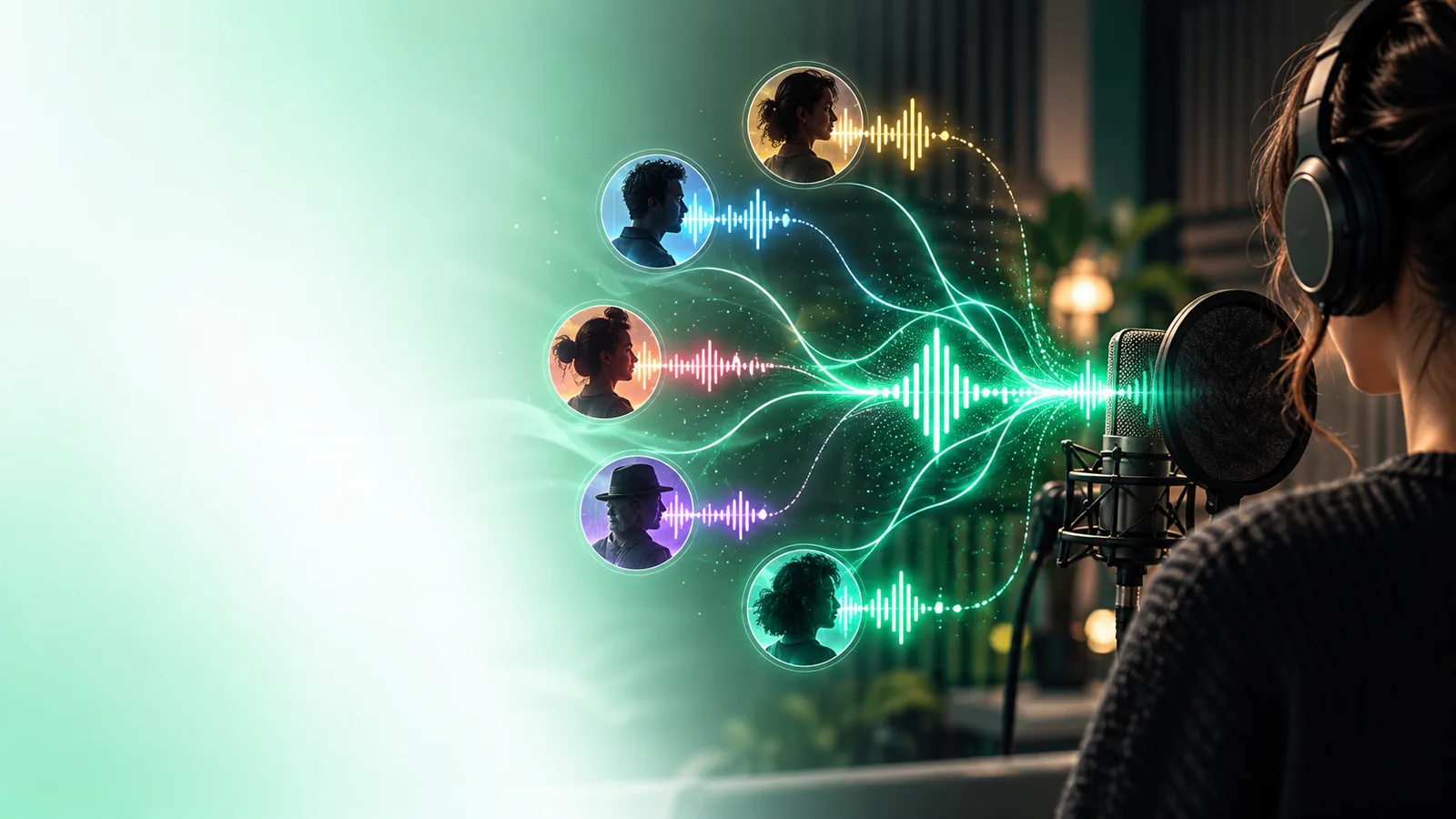
短い原稿を用意し、新しい音声が必要か、既存の音声を使えるかを決めましょう。音声をクローンする場合は、使用許可を得た録音も必要です。
制作者が、何度か修正する導入文に同じ使用許可済みの音声を使いたいと考えています。
ノイズの少ない参照用録音と、各バージョンの原稿を別々に用意しましょう。利用に関する疑問は「無料の音声クローン」をご覧ください。
チームメンバーが、ブラウザベースの音声ツールを開く前にナレーション素材を準備する必要があります。
まず、使用が承認された録音と確定した原稿を揃えましょう。「オンラインで無料のAI音声クローン」ガイドでは、オンラインツールを使う際の確認事項を紹介しています。
編集者が1文を差し替える必要があり、クローン音声の使用が適切かどうかを判断しようとしています。
差し替え音声を生成する前に、使用許可を確認し、前後の文章と表現を揃えましょう。同意と安全性に関する事項は「安全なボイスチェンジャーはありますか?」をご覧ください。
ソングライターが歌詞を用意しましたが、話し声にするか歌声にするかはまだ決めていません。
原稿を準備する前に、どのように表現するかを決めましょう。「無料のAI歌声クローン」ガイドでは、歌声特有の課題を取り上げています。
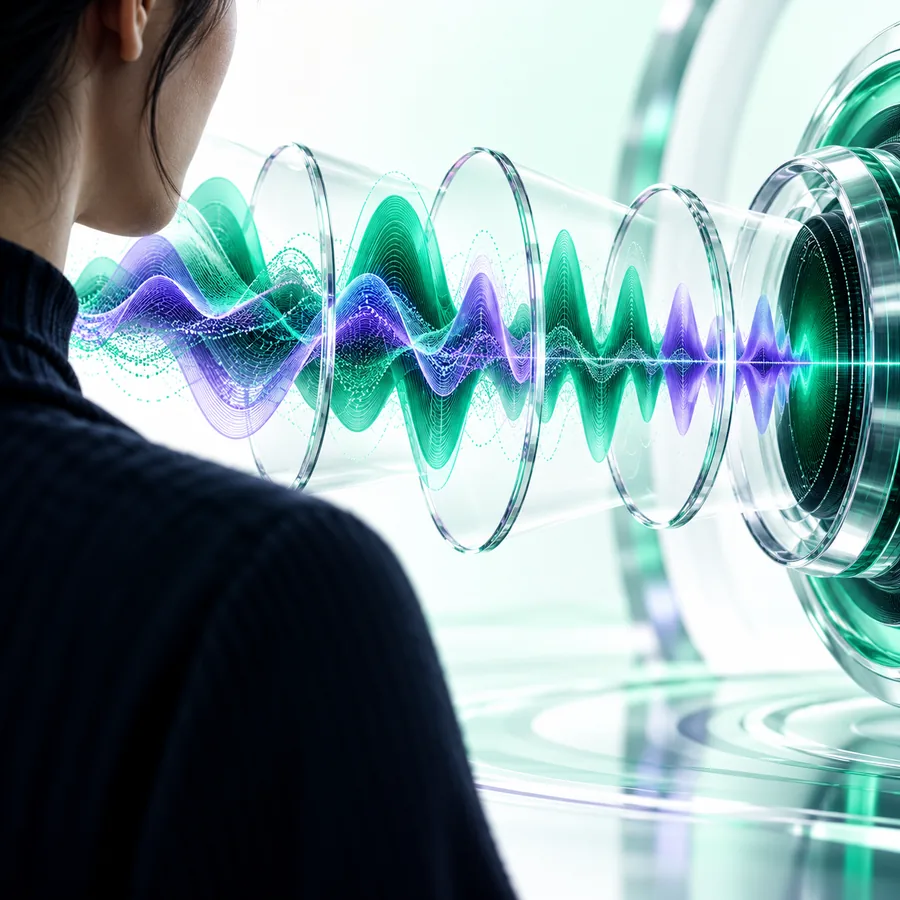
この2つの画像は、入力した文章から音声の出力へと進む流れを示しています。実際の音声を使った、検証済みの使用前・使用後の比較ではありません。
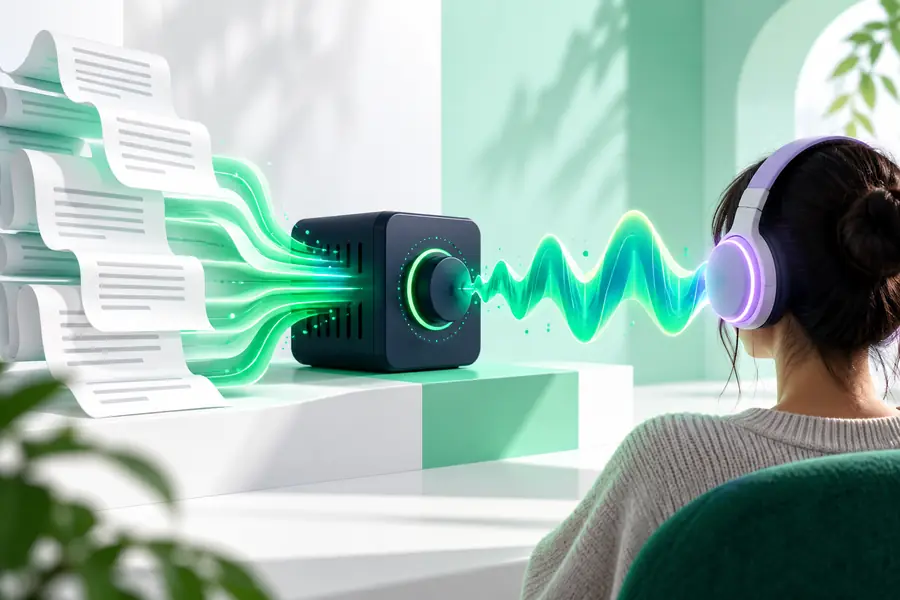
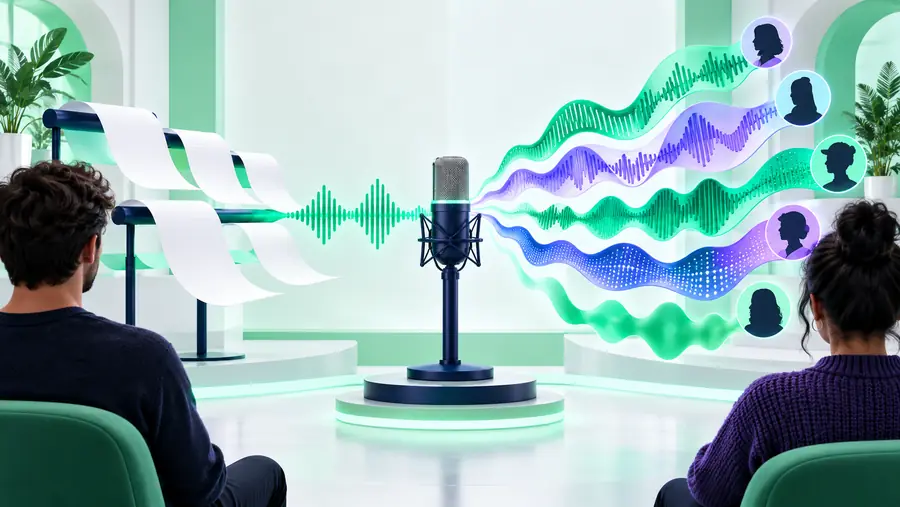
画像では、声の類似性、発音、音質は確認できません。移動先のツールで再生サンプルが提供されている場合は、それを聞いて判断してください。
原稿と参照用の音声音声出力のイメージ長いナレーションから始めるのではなく、この短い歓迎メッセージを使って試してみましょう。
音声をクローンする必要がある場合は、自分の声、または使用許可を得ている声の録音を選びます。背景雑音を減らし、複数の人が同時に話している録音は避けてください。既存の音声で十分なら、クローン作成の手順は省けます。
次の文を試してみましょう:「ご参加ありがとうございます。本日の流れをご案内します。」短い文章なら、名前の読み方、間の取り方、文末の話し方が意図どおりか確認しやすくなります。
音声ツールを開き、利用できる設定と利用条件を確認します。目的に合った使い方にツールが対応していれば、テスト用の音声を生成してください。長い原稿を用意する前に、発音と話す速さを確認しましょう。
これらのタブでは、音声読み上げとしてひとまとめにされがちな選択肢を分けて紹介します。利用できる機能は移動先のツールによって異なります。
既存の音声
話し手が誰かにこだわらない場合は、こちらのほうが簡単です。テキストを入力し、ツールで音声を選べる場合は既存の音声を選びます。自分の声の参照用録音は必要ありません。
クローン音声
音声クローンの作成では、使用許可のある音声を参照し、新しい台本から音声を生成します。公開する前に、ツールが録音を受け付けるか、同意をどのように扱うか、生成された声が用途に適しているかを確認してください。
修正した台本
録音後にセリフを変更する場合、テキスト読み上げが役立ちます。修正するセリフは短くし、前後の音声とあわせて聞いてください。感情や話す速さを合わせるには、文言の変更だけでは足りない場合があります。
Kikivoiceを使っても、参照録音の品質の悪さ、不明瞭な台本、使用許可がないという問題は解消できません。
公開されている録音でも、音声クローンへの使用が自動的に許可されるわけではありません。その用途を許可していない人の声を模倣しないでください。
代わりにできること
自分の声を使うか、明示的な許可を得るか、クローンではない声を選んでください。
音楽、室内の雑音、ほかの話者の声が入っていると、再現したい声を特定しにくくなります。
代わりにできること
音声クローンの作成を試みる前に、雑音の少ない、話者が1人だけのサンプルを録音してください。
このページでは、リンク先で無料生成が可能か、特定のダウンロード形式に対応しているか、利用に制限がないかは確認できません。
代わりに行うこと
リンク先のツールで、現在の利用規約、対応する入力、出力オプション、制限を確認してください。
一般的な単語は明瞭に聞こえても、名前、略語、長い文は不自然に聞こえることがあります。
代わりに行うこと
一文を試し、表記や句読点を調整して、もう一度聞いてください。
音声の参照元と読み上げる原稿を別々に確認することが、最も確実な進め方です。
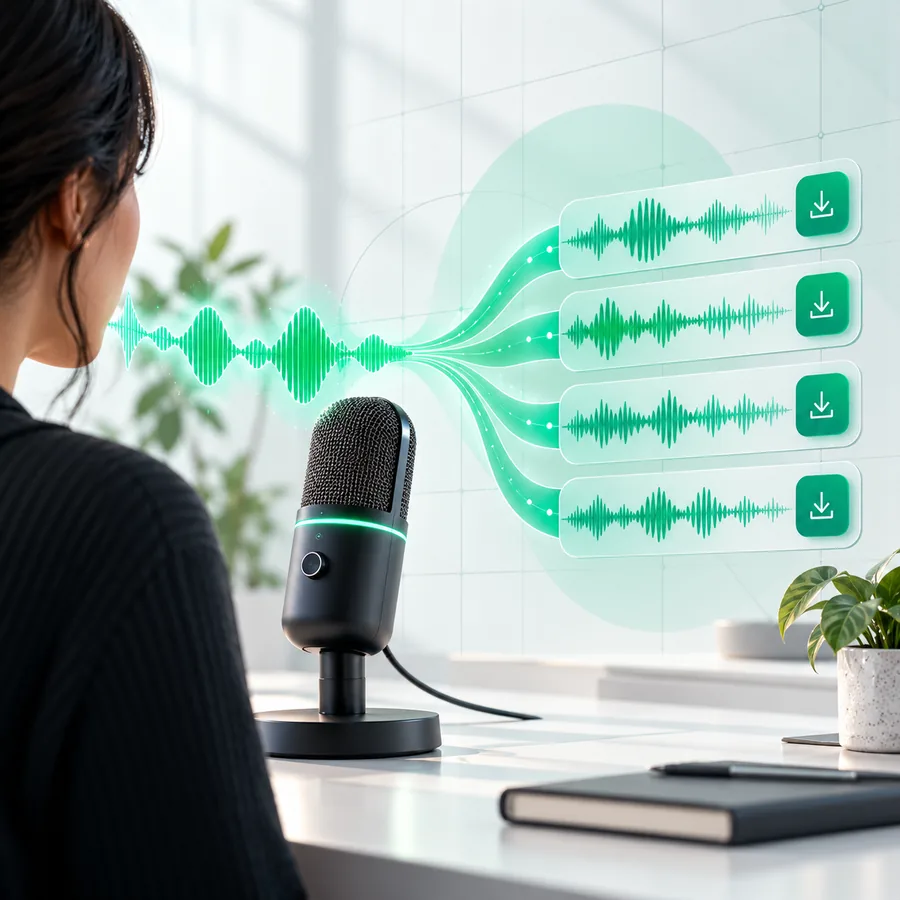 音声の参照元
ステップ1
声を複製する場合、録音は完成したナレーションではなく、声の参照元です。その声の権利者は誰か、使用が許可されているかを、原稿を書く前に確認してください。Kikivoiceでは、これを何を話させるかとは別の判断として扱います。
 原稿の確認
原稿の確認
ステップ2
原稿によって読み上げる内容が決まります。上の短い歓迎メッセージから始め、結果を聞いて、早口に聞こえたり不明瞭だったりする箇所を修正してください。テキスト読み上げを試すと、静止画像や機能名を見るだけの場合より、実際の話し方を把握できます。
Kikivoiceは、先に進む前に、声の複製と通常のテキスト読み上げの違いを理解するのに役立ちます。特定の声が必要な場合は使用許可を得た録音を用意し、リンク先のツールで現在の機能と利用規約を確認してください。
いいえ。通常のテキスト読み上げは、用意された声を使って原稿を音声に変換します。音声クローンでは、話者の声を再現するための参照音声を追加します。どちらの方法も無料で使えると考える前に、ツールの最新の利用条件を確認してください。
必ずしも必要ではありません。ツールにその機能があれば、個人の参照音声を用意せずに既存の声でテキストを読み上げられます。一方、音声クローンには使用許可のある参照音声が必要です。
話者の許可があり、予定している用途に必要な権利を持っている場合に限り、その声を使用してください。オンラインで録音を見つけても、同意が得られたことにはなりません。許可が不明な場合は、自分の声か、音声クローンを使わない方法を選んでください。
原稿だけでは、なじみのない名前の発音が音声システムに伝わらないことがあります。短い一文で試し、発音に合わせた表記や、より分かりやすい句読点を使って、もう一度聞いてみてください。音声クローンだけでは発音の問題は解決しません。
いいえ。このページは、利用先ツールの現在の制限、ダウンロード形式、無料利用の条件を示すものではありません。大規模な録音プロジェクトを計画する前に、ツール内で詳細を確認してください。